ユーザーを登録したい
はじめに
本書では、チャットボットの管理や利用を行うユーザーの認証を登録する手順を説明します。
この手順を実施することで、すべての管理機能を使用できる管理者チャット画面のみを使用できる一般ユーザーにそれぞれの権限内のログイン権限を与えることができます。
※認証機能を使用しない場合、チャット画面のみを使用できるユーザーの登録は必要ありません。
以下の手順を順に実施することで、権限に応じてユーザーにログイン権限を付与することができます。
- ユーザー登録
| 属するユーザー・グループ | アクセス可能な機能 |
|---|---|
| 管理者 (初期登録済みのユーザー・グループ) | チャット画面 管理画面 |
| 一般ユーザー (ユーザー・グループの登録無し) | チャット画面 |
操作説明
ユーザー登録
管理画面でユーザーの登録を行います。
個別ユーザー登録
一人ずつユーザーを登録します。
-
管理者ユーザーで管理画面にログインします。
-
左のメニューから「アカウント」をクリックします。
-
「ユーザー」タブをクリックします。
-
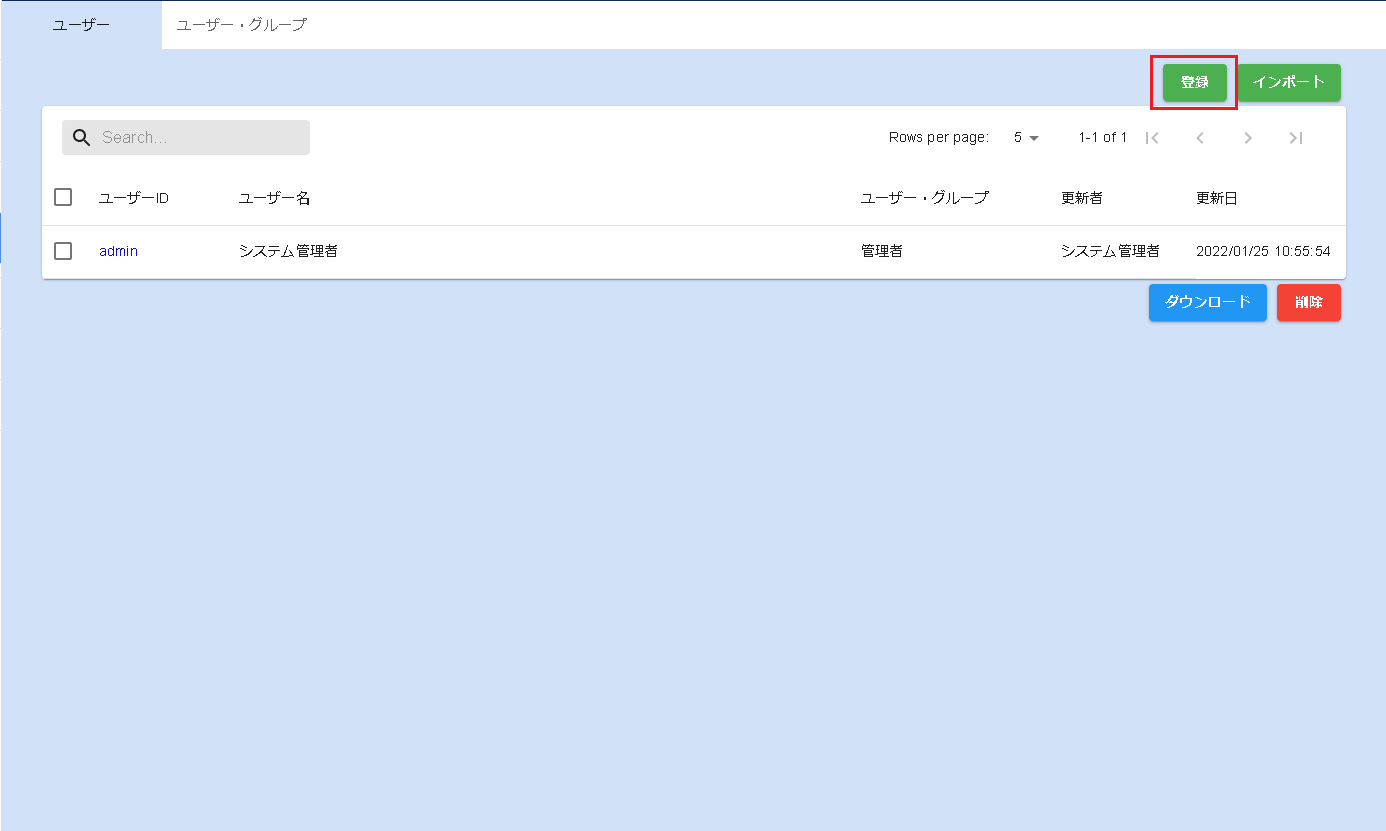
登録ボタンをクリックします。
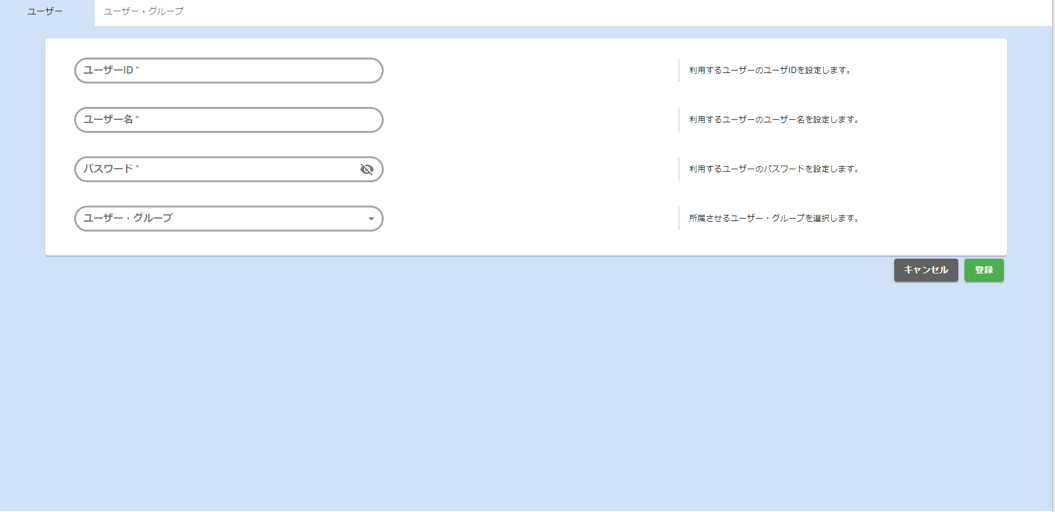
- 表示される入力欄に登録する情報を入力します。
ユーザーIDとパスワードは登録したユーザーがログインを行う際に使用します。
ユーザー名は管理画面の操作ログなどに登録したユーザーのログを記録する際に使用します。
ユーザー・グループに管理者を設定したユーザーは全体の管理権限を持ちます。
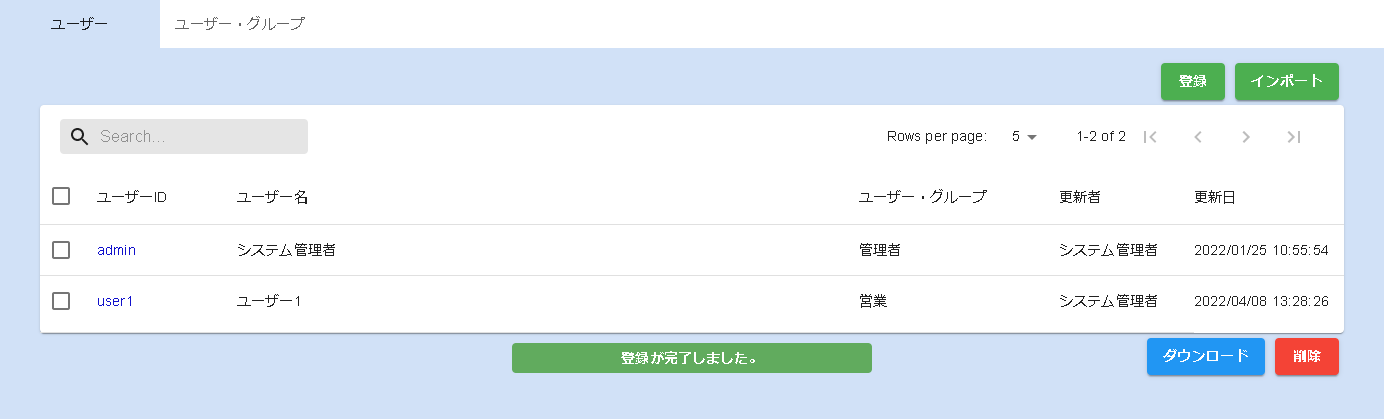
- 登録ボタンをクリックします。
ユーザーリストインポート
複数ユーザーをまとめて登録できます。
インポートを行うとインポートしたファイルに登録していないユーザーが削除されます。
インポートするためのCSVファイルを用意します。
-
機能説明書の「アカウント」の章を参考にユーザーデータをダウンロードします。
-
ダウンロードしたCSVファイルの形式に従いユーザーの追加やユーザーデータの更新を行います。
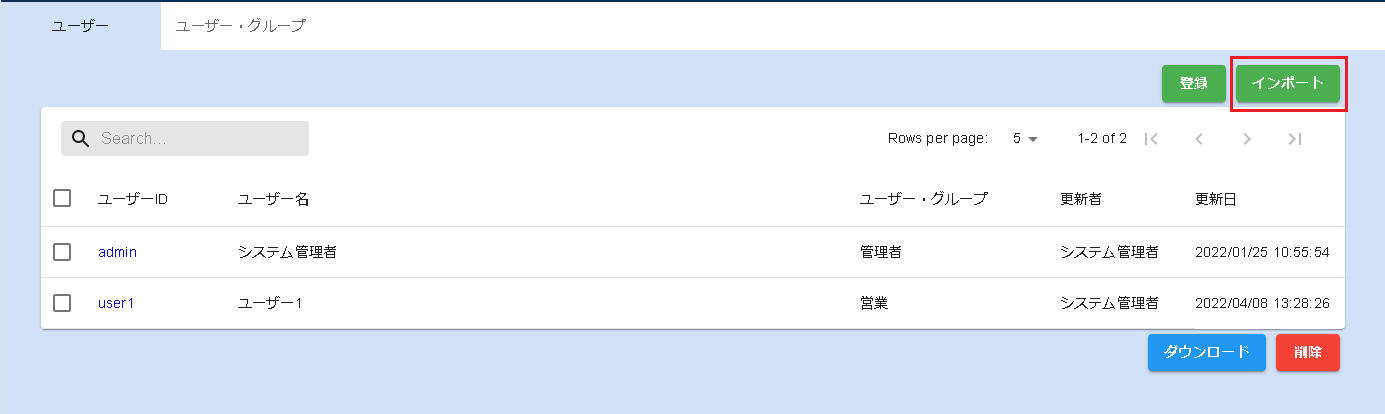
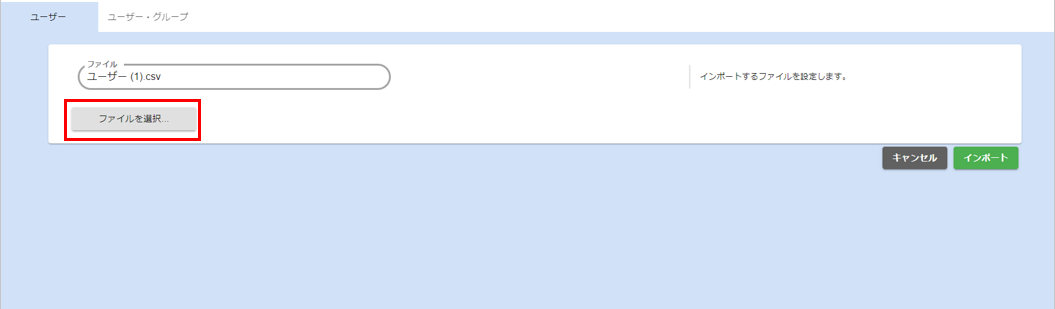
- ファイル選択ボタンをクリックしてファイル選択後、インポートボタンをクリックすると内容を反映することができます。
その他留意点(Tips)
登録可能文字
ユーザーIDには半角英数のみ設定できます。
パスワードでは一部の記号 !#$%&()*+,.:;=?@[]^_{}- も使用できます。
登録したユーザーの情報を編集する
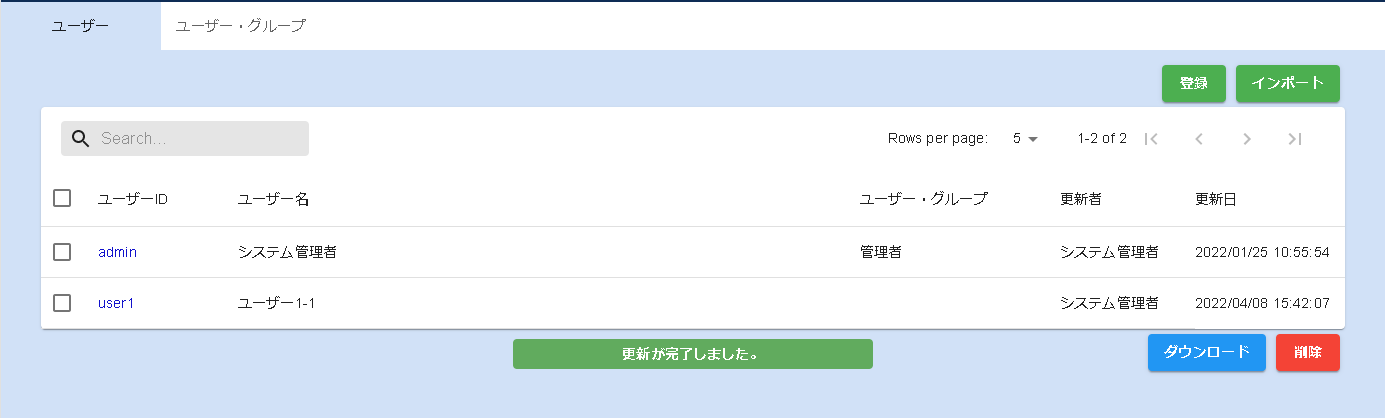
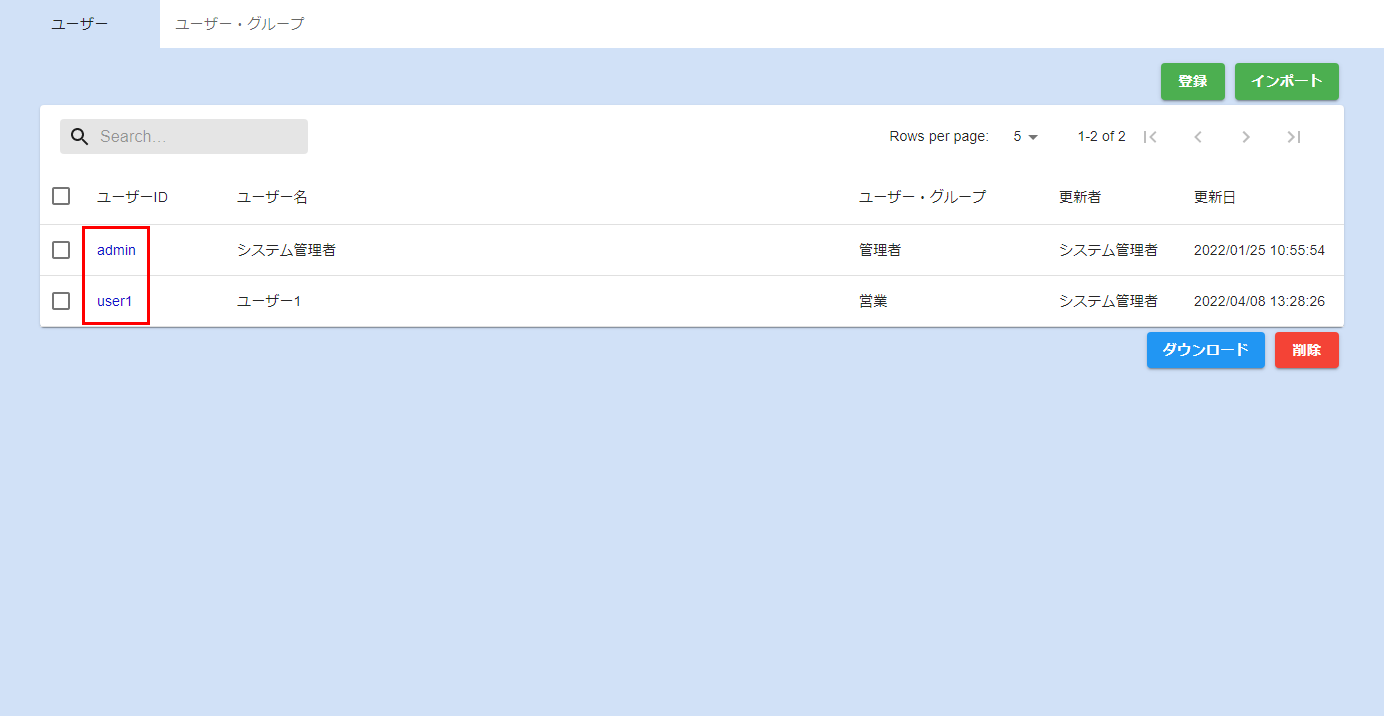
ユーザータブから情報を編集したいユーザーのユーザー名をクリックします。
ユーザー情報設定画面が表示されます。
設定値を修正し、更新ボタンをクリックします。
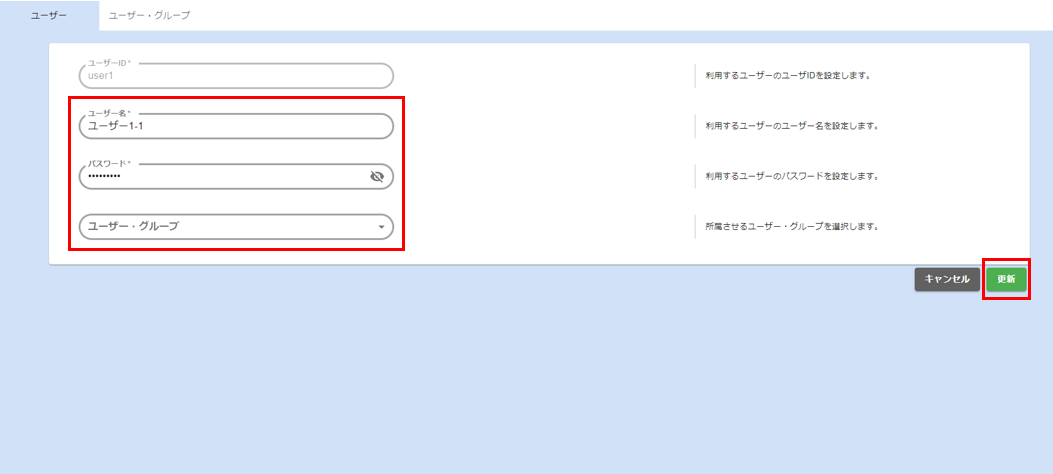
ユーザーの設定値が更新されます。