intro
はじめに
本書では、チャットボットの利用手順を説明します。
チャットボットはブラウザからの利用の他、いずれか1つ、契約時に選択したチャットアプリからも利用できます。
以下の手順を実施することで、チャットボットをそれぞれのアプリから利用できます。
ブラウザ
以下の手順を順に実施することでチャットボットをブラウザから利用できます。
-
利用を開始する
-
質問をする
操作説明
利用を開始する
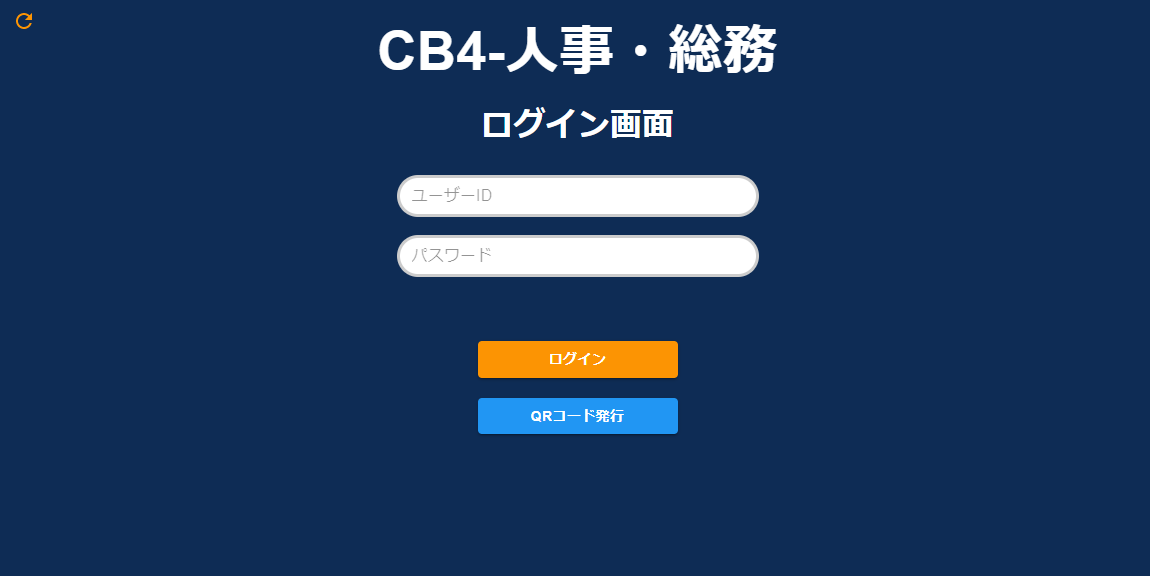
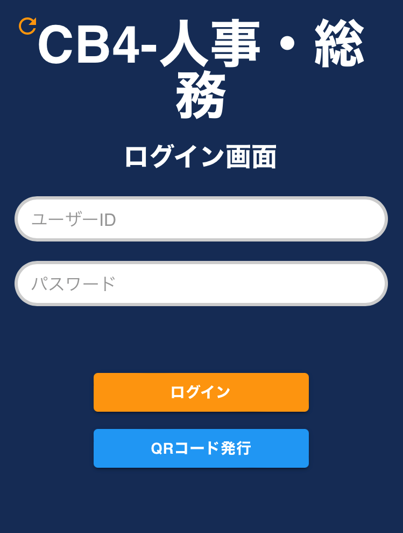
- CB4-人事・総務に接続します。
ログインが必要な場合は、御担当者から付与されたユーザーID、パスワードをご使用ください。
【パソコン版】
【スマホ版(iPhoneイメージ)】
質問をする
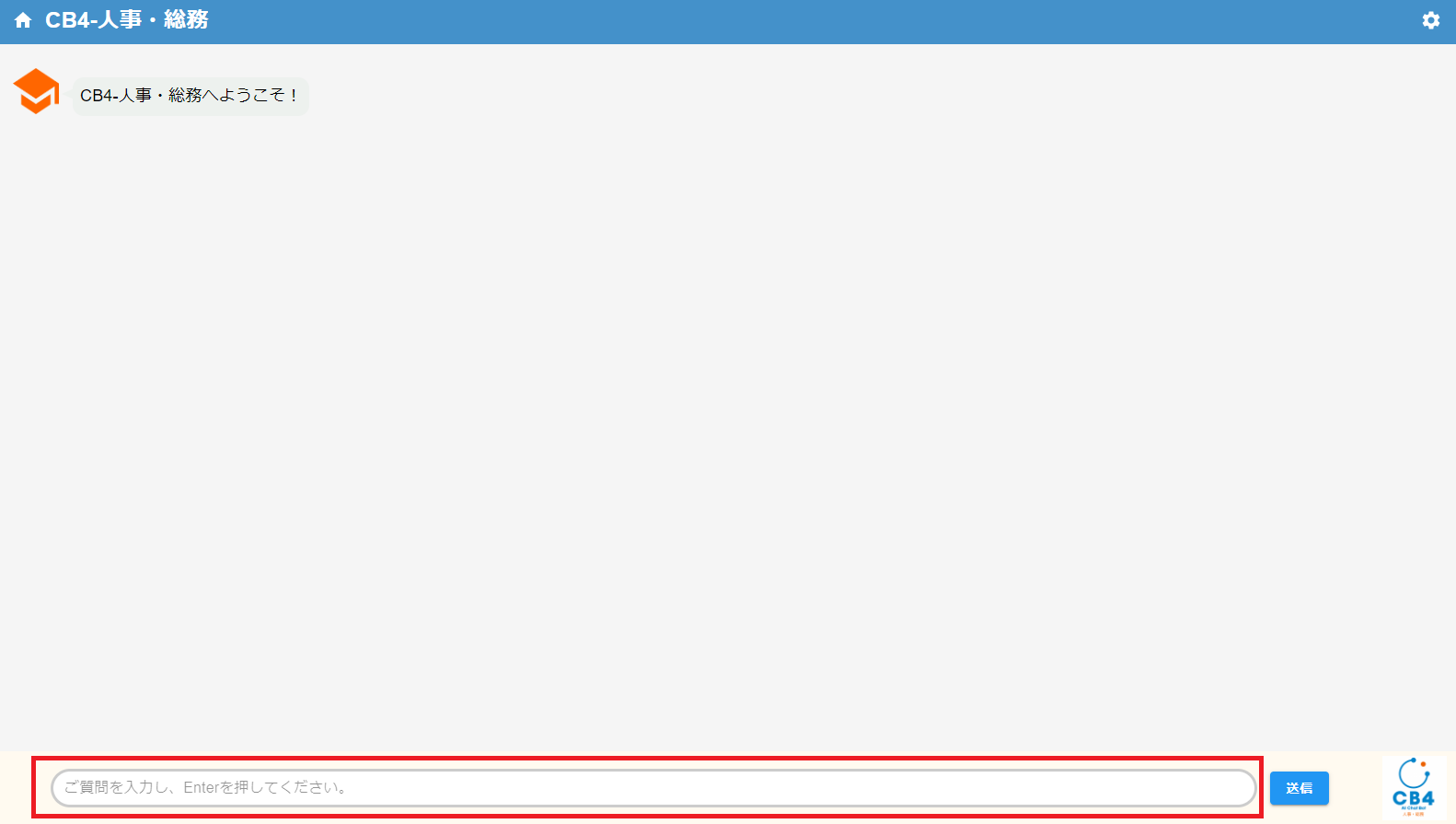
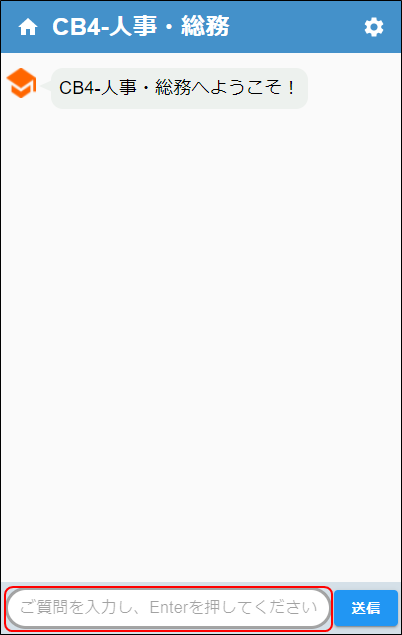
CB4-人事・総務へ質問をする場合
- 質問を入力します。
【パソコン版】
【スマホ版(iPhoneイメージ)】
サジェスト機能について
質問入力を補完するサジェスト機能が実装されており、2文字以上の文字入力で作成した質問データを検索し、部分一致する入力候補を表示することが可能です。
- 入力候補の表示をします。
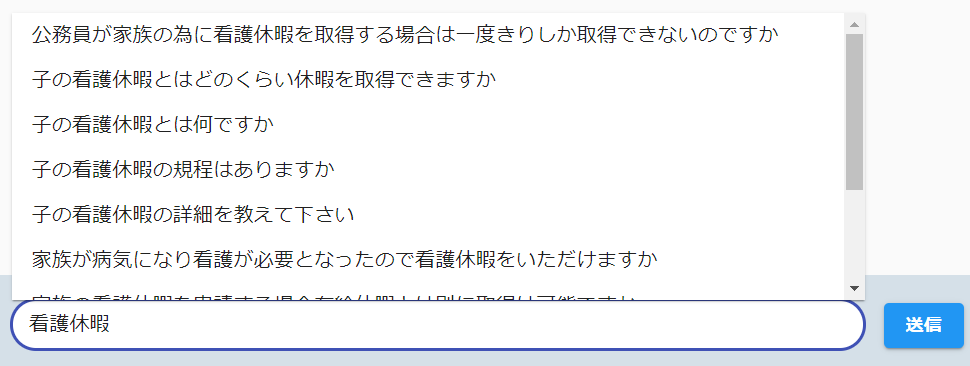
なお、最新の入力候補をサーバーから取得できていない場合には、前回取得済みの入力候補を表示します。
最新の入力候補をサーバーから取得している間はリスト上に取得中を示す画像が表示されます。
- 表示された候補をクリックし質問を入力します。
その他留意点(Tips)
回答可能な質問について
CB4-人事・総務ではテンプレートを基にお客様が作成したコーパスに対応する質問に回答できます。
詳細については御担当者に確認をお願いします。
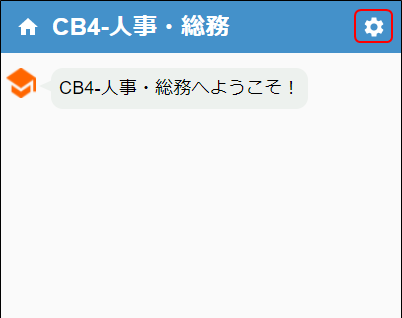
メニュー項目
各種設定を行えます。
【パソコン版】
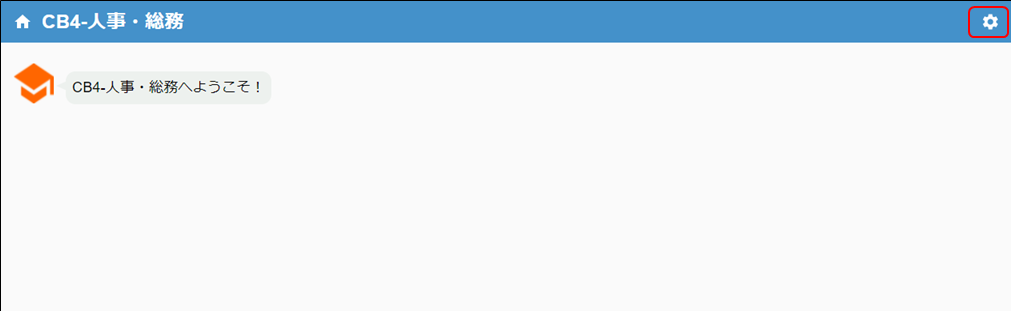
【スマホ版(iPhoneイメージ)】
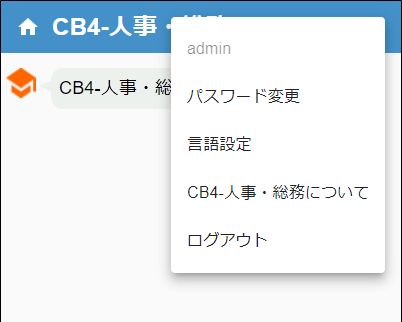
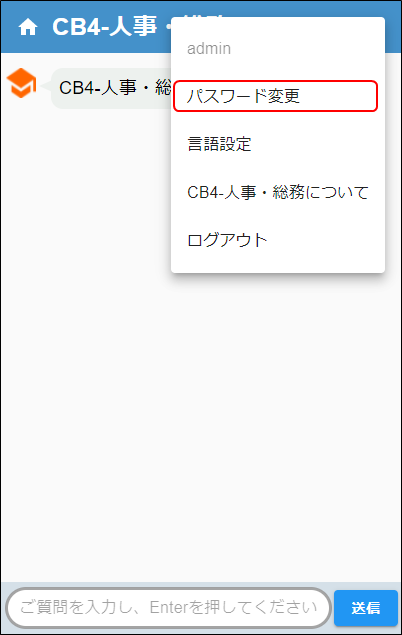
ログインしている場合は、パスワード変更、言語設定、ログアウトが可能です。
【パソコン版】
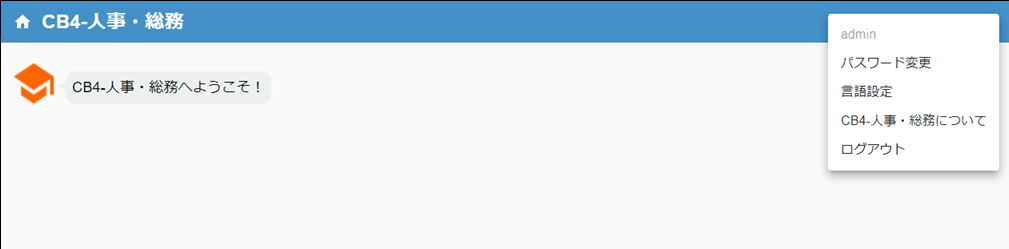
【スマホ版(iPhoneイメージ)】
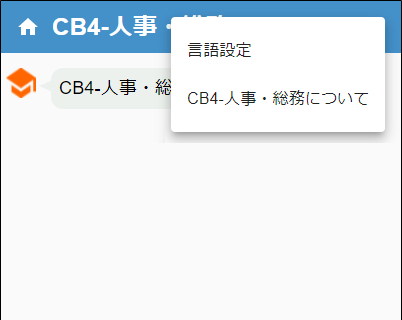
ログインが不要の場合は、言語設定のみ可能です。
【パソコン版】
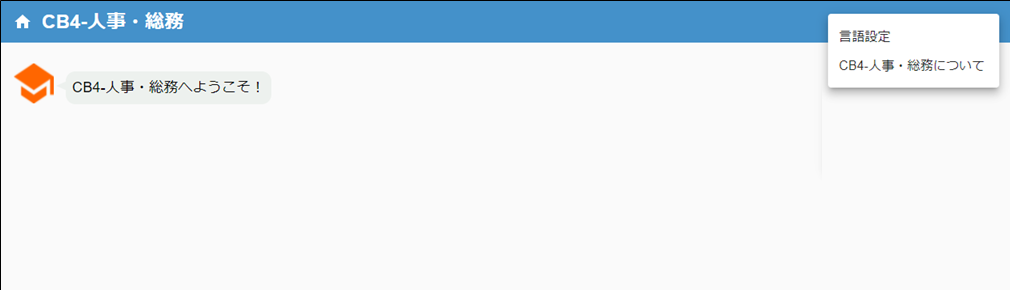
【スマホ版(iPhoneイメージ)】
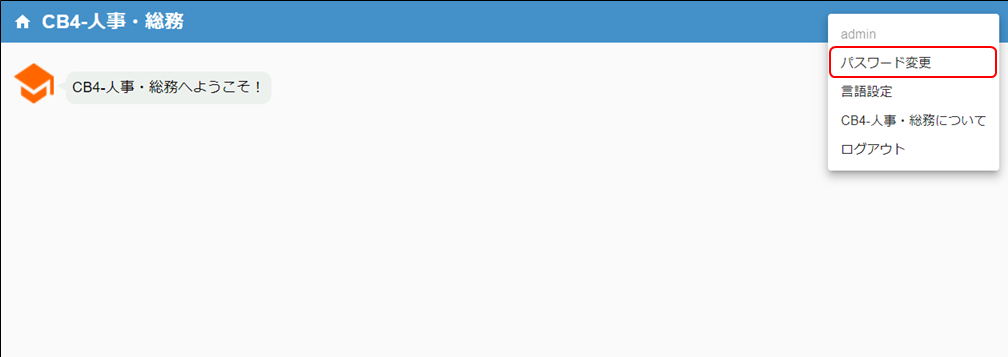
パスワード変更
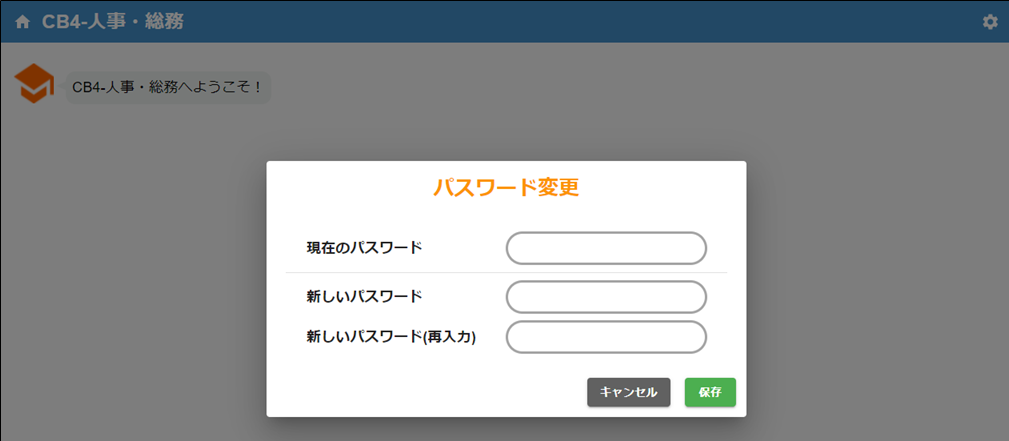
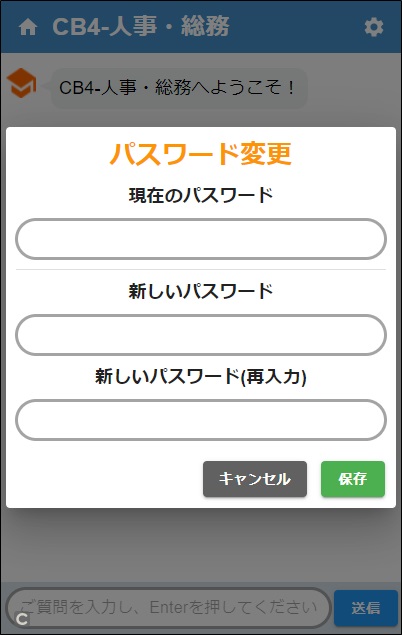
現在のパスワード、新しいパスワードを入力し保存ボタンをタッチします。
【パソコン版】
【スマホ版(iPhoneイメージ)】
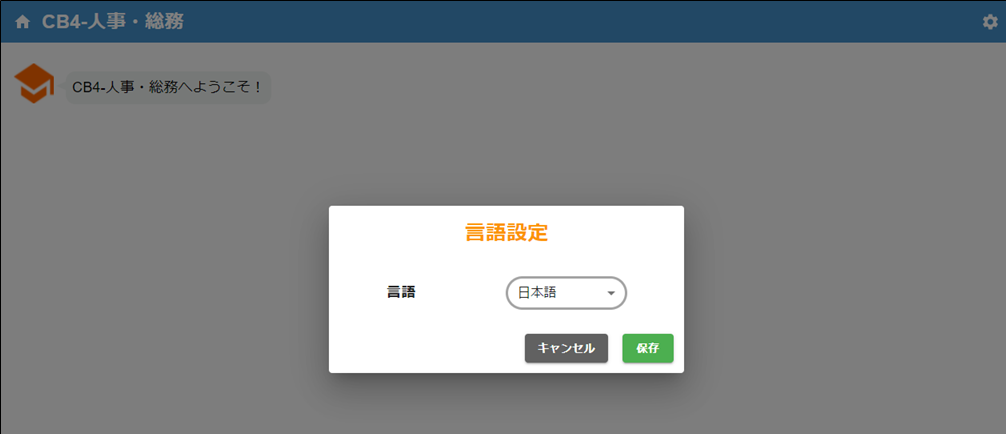
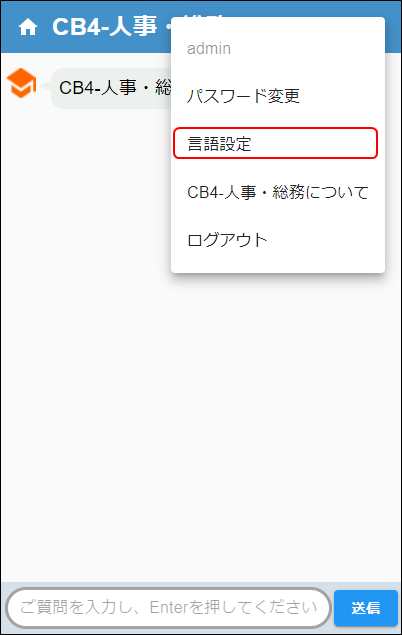
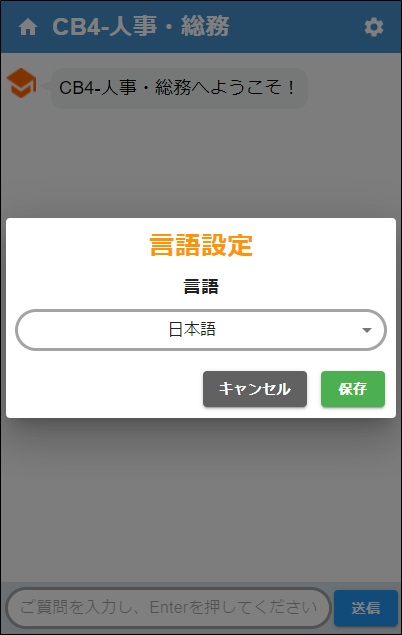
言語設定
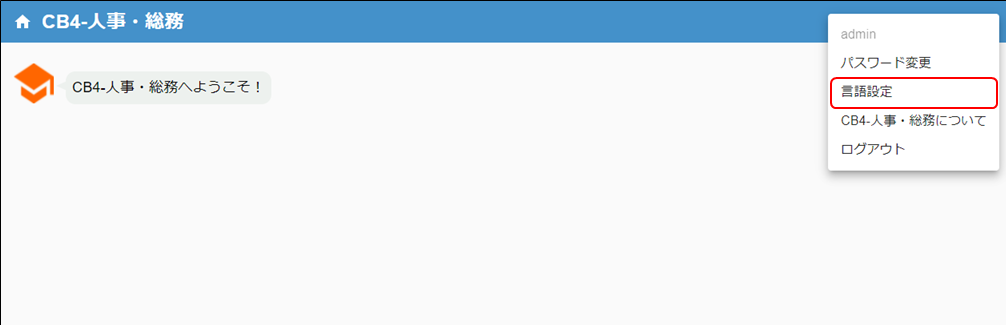
言語の切り替えを行えます。
(CB4-人事・総務では日本語のみ対応しています。)
【パソコン版】
【スマホ版(iPhoneイメージ)】
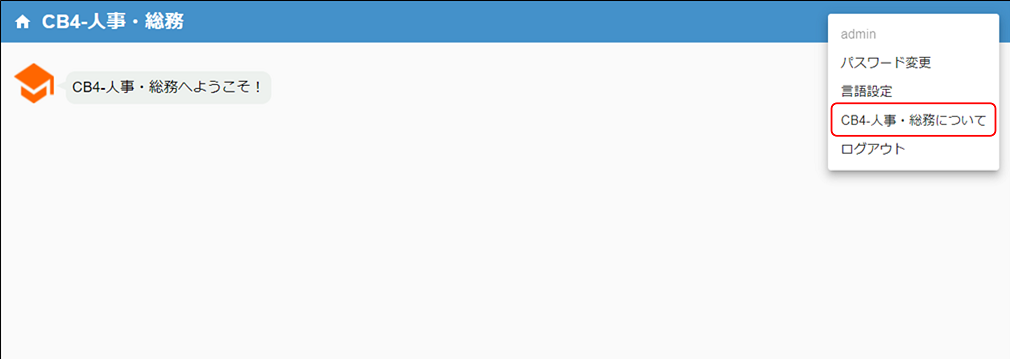
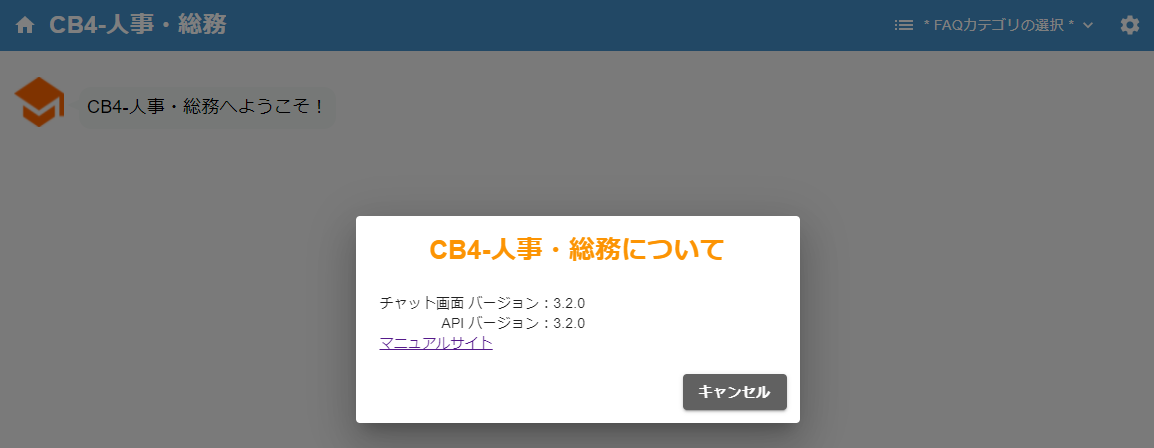
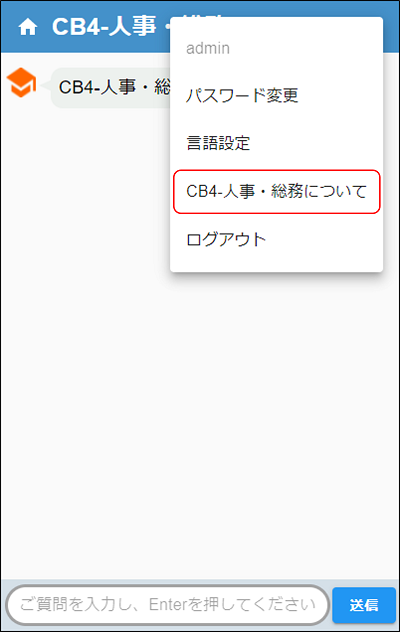
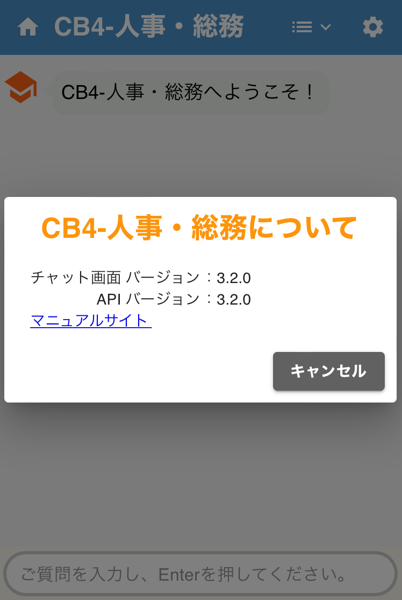
CB4-人事・総務について
CB4-人事・総務のチャット画面・APIサーバーのバージョンやマニュアルサイトへのリンクを表示します。
【パソコン版】
【スマホ版(iPhoneイメージ)】
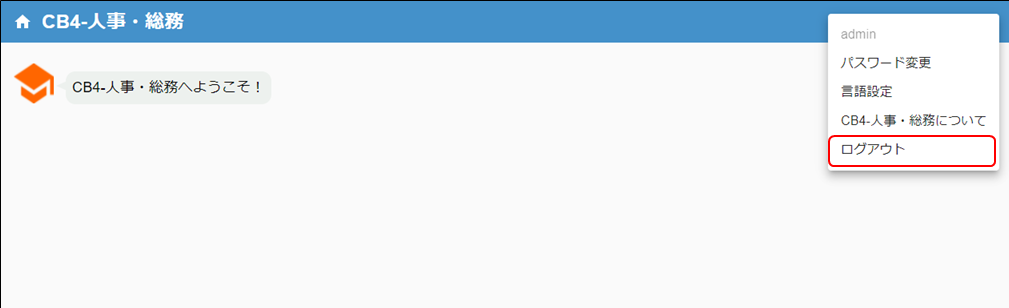
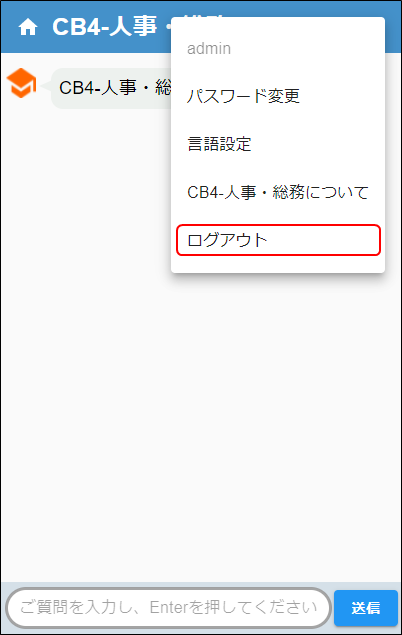
ログアウト
ログアウトを行います。
【パソコン版】
【スマホ版(iPhoneイメージ)】
ブックマークの作成
スマートフォンやタブレット端末上にブックマークを作成できます。
| 手順 | Android | iOS |
|---|---|---|
| メニューをタッチします。 | 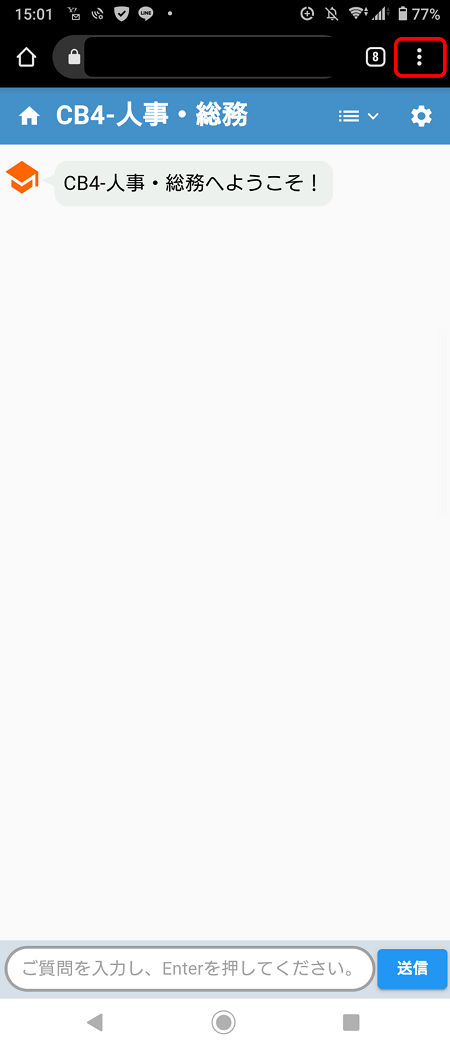 | 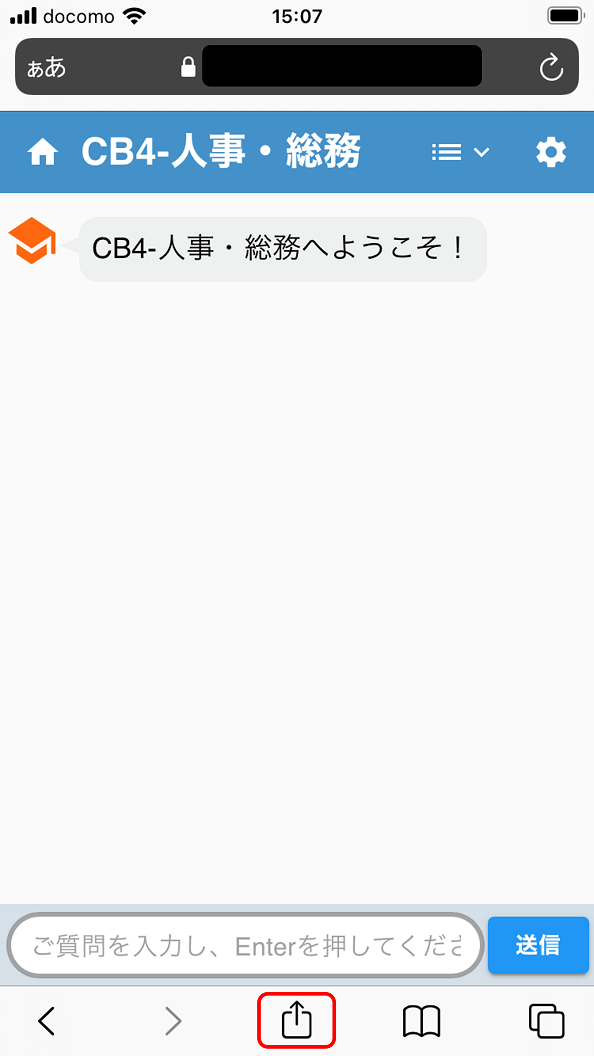 |
| ホーム画面に追加をタッチします。 | 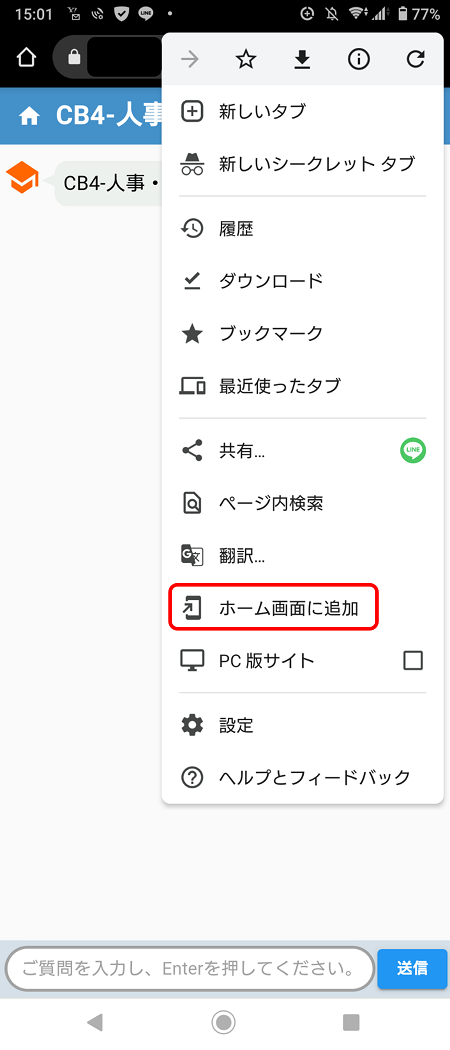 | 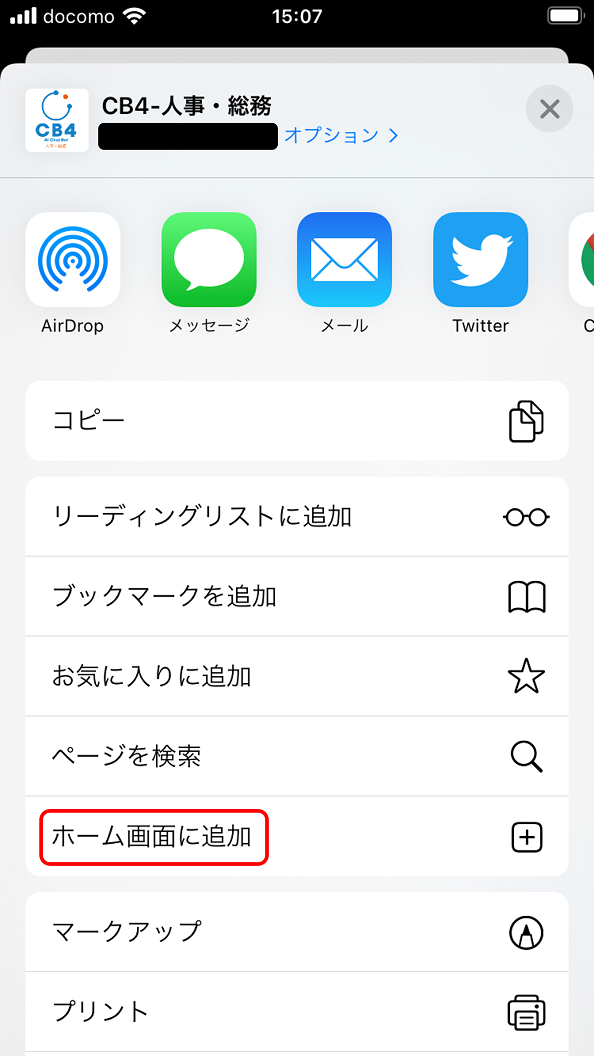 |
| 追加をタッチします。 | 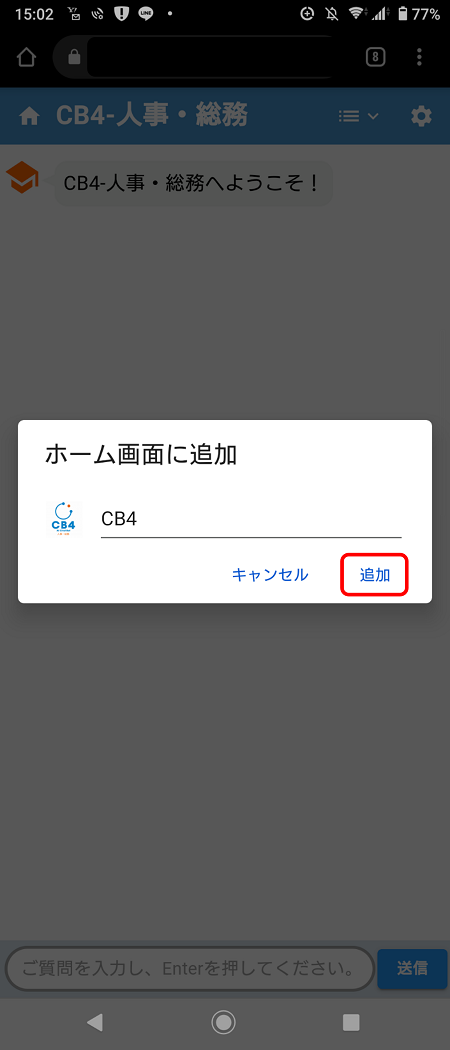 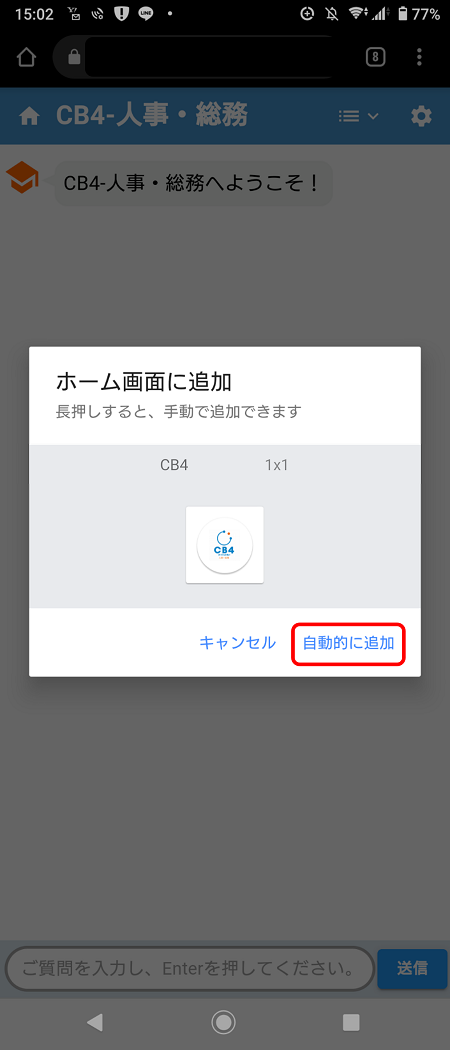 | 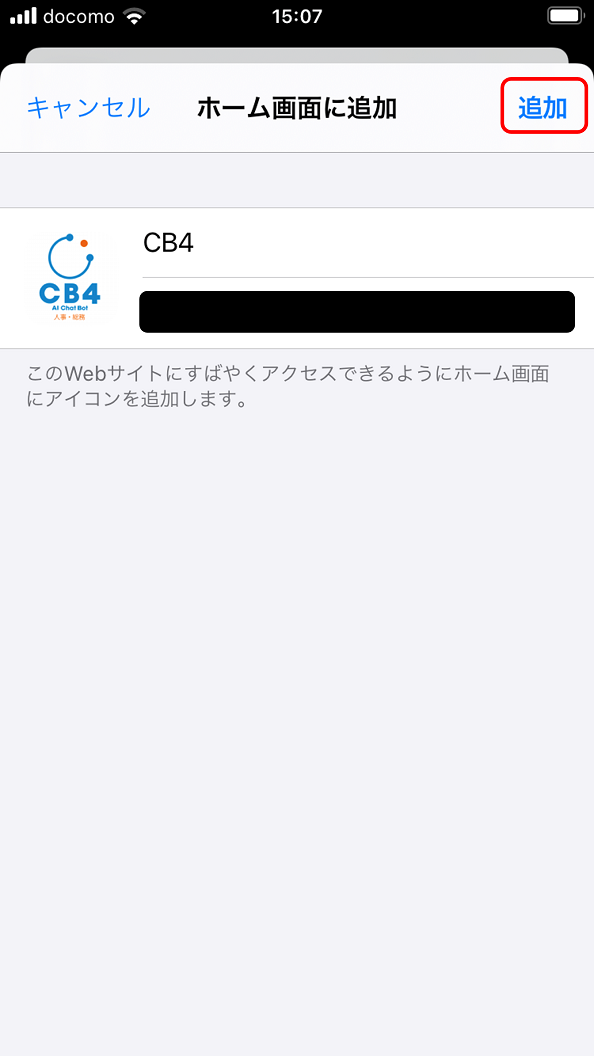 |
| ブックマークアイコンがスマートフォンに追加されます。 | 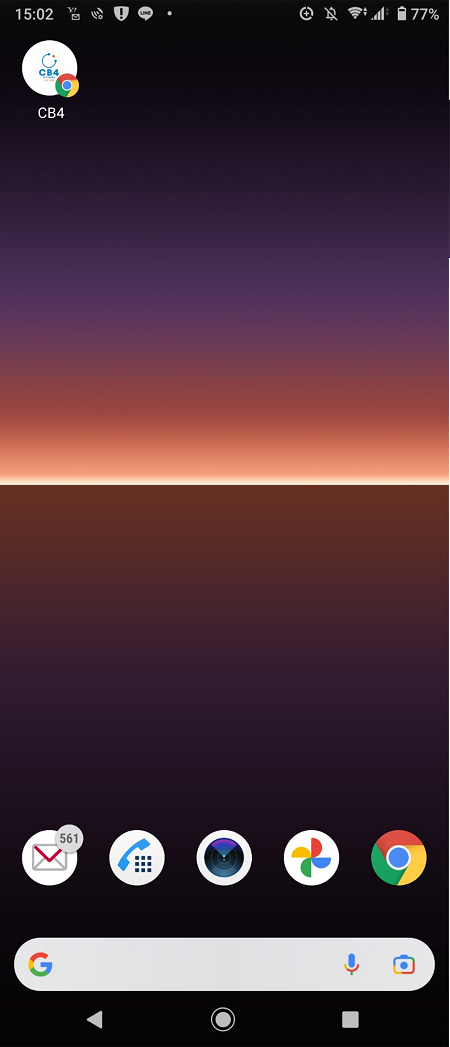 | 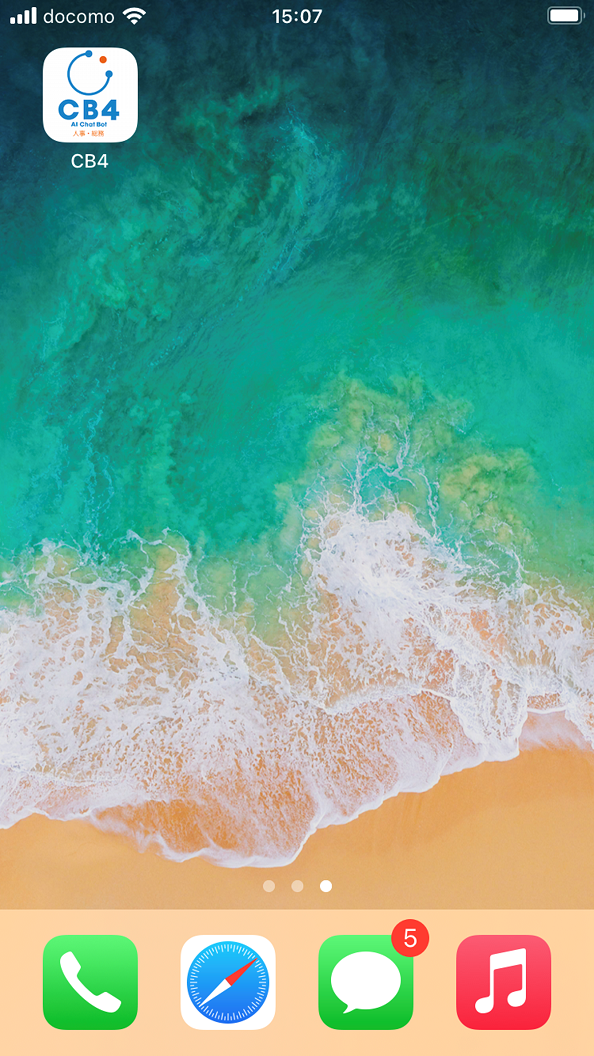 |
LINE WORKS
以下の手順を順に実施することでチャットボットをLINE WORKSから利用できます。
-
利用を開始する
-
質問をする
操作説明
利用を開始する
-
LINE WORKSアプリを起動します。
-
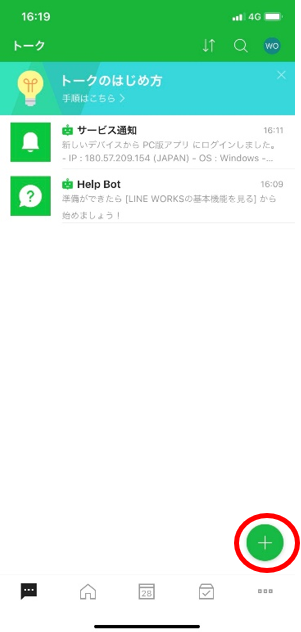
右下のプラスボタンをタッチします。
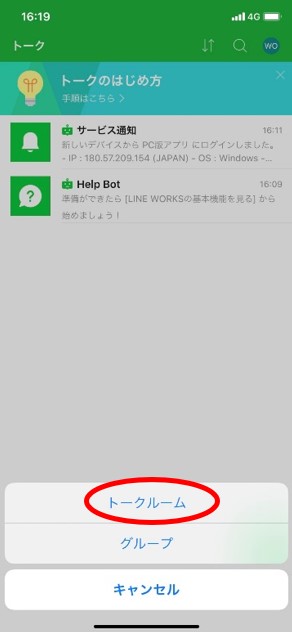
- トークルームをタッチします。
- Botのタブが選択されている事を確認し、Botを選択します。
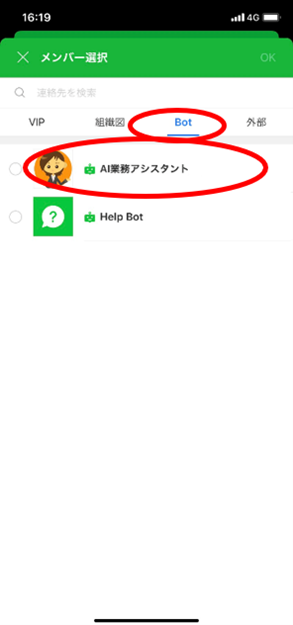
- OKをタッチします。
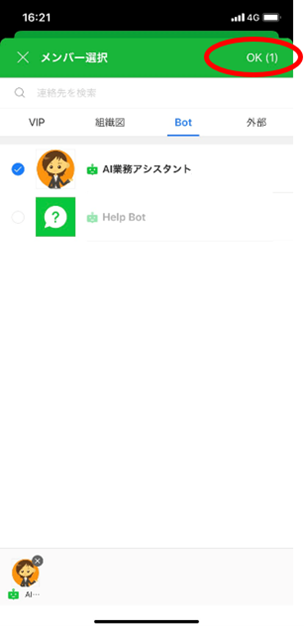
- 利用開始をタッチします。
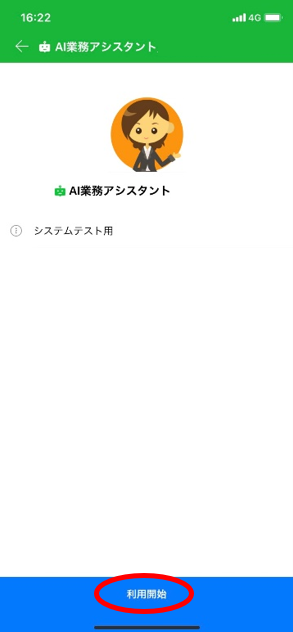
質問をする
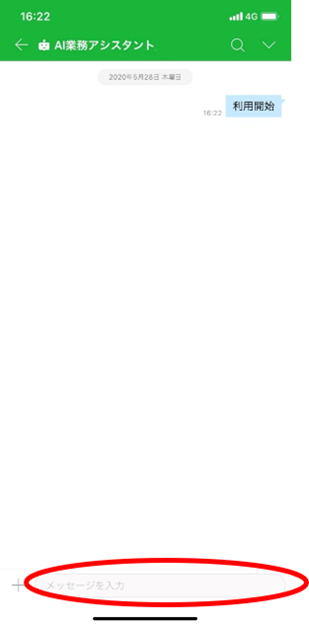
- 登録したBotをタッチします。
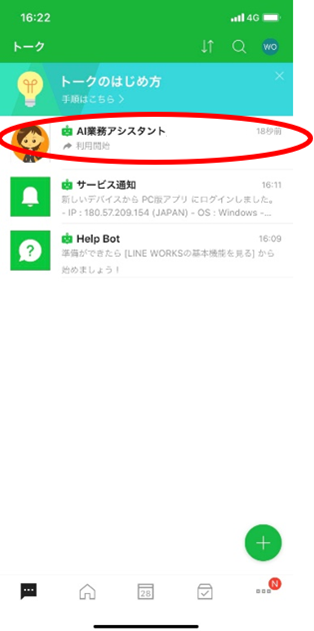
- メッセージを入力に質問を入力し、質問を行います。
その他留意点(Tips)
回答可能な質問について
回答可能な質問につきましてはお客様ごとの用途に合わせたコーパスを使用しておりますので、お客様ごとに異なります。
詳細については御担当者に確認をお願いします。
予約語について
いくつかのワードは以下の通りシステムを制御する予約語となっております。
コーパスを指定したい場合
質問欄に「category」と入力してください。表示されたメッセージ内のボタンをクリックすることで、コーパスを指定できます。
LINE
以下の手順を順に実施することでチャットボットをLINEから利用できます。
-
利用を開始する
-
質問をする
操作説明
利用を開始する
-
LINEアプリを起動します。
-
友だち追加をタッチします
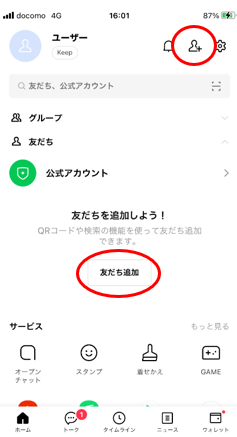
- QRコードをタッチします。
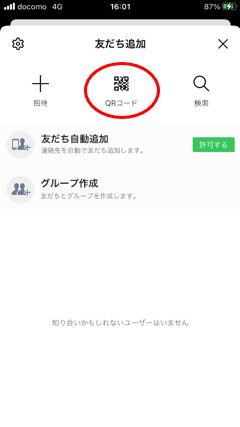
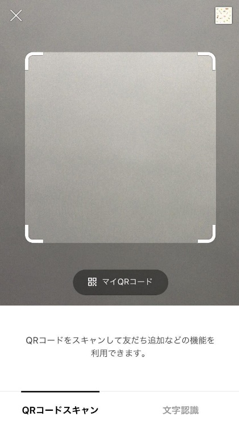
- [QRコードリーダー]を開き、BotのQRコードを読み込みます。
右上の写真一覧からは、データでもらったQRコードを読み込むこともできます。
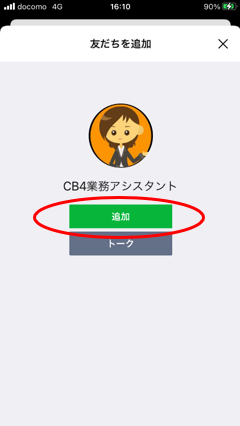
- Botが選択されている事を確認し、追加をタッチします。
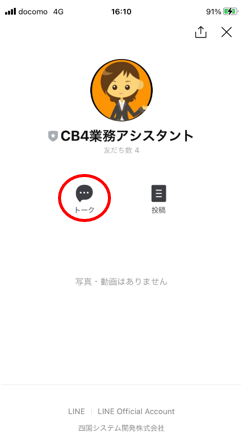
- トークをタッチします。
質問をする
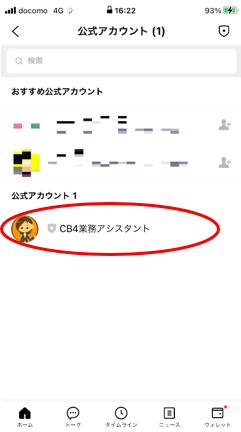
- 登録したBotをタッチします。
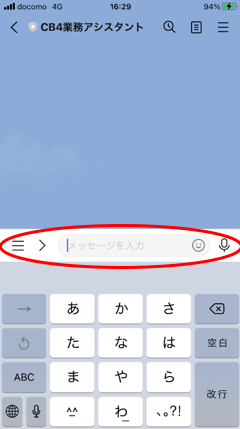
- メッセージを入力に質問を入力し、質問を行います。
その他留意点(Tips)
回答可能な質問について
回答可能な質問につきましてはお客様ごとの用途に合わせたコーパスを使用しておりますので、お客様ごとに異なります。
詳細については御担当者に確認をお願いします。
予約語について
いくつかのワードは以下の通りシステムを制御する予約語となっております。
コーパスを指定したい場合
質問欄に「category」と入力してください。表示されたメッセージ内のボタンをクリックすることで、コーパスを指定できます。
Slack
以下の手順を順に実施することでチャットボットをSlackから利用できます。
-
利用を開始する
-
質問をする
操作説明
利用を開始する
-
Slackを起動します。
-
サイドバーのApp→アプリを追加する をクリックします。
-
表示されたワークスペース内のアプリの中からチャットボットのアプリを選択します。
(アプリ名は管理者が指定します。)
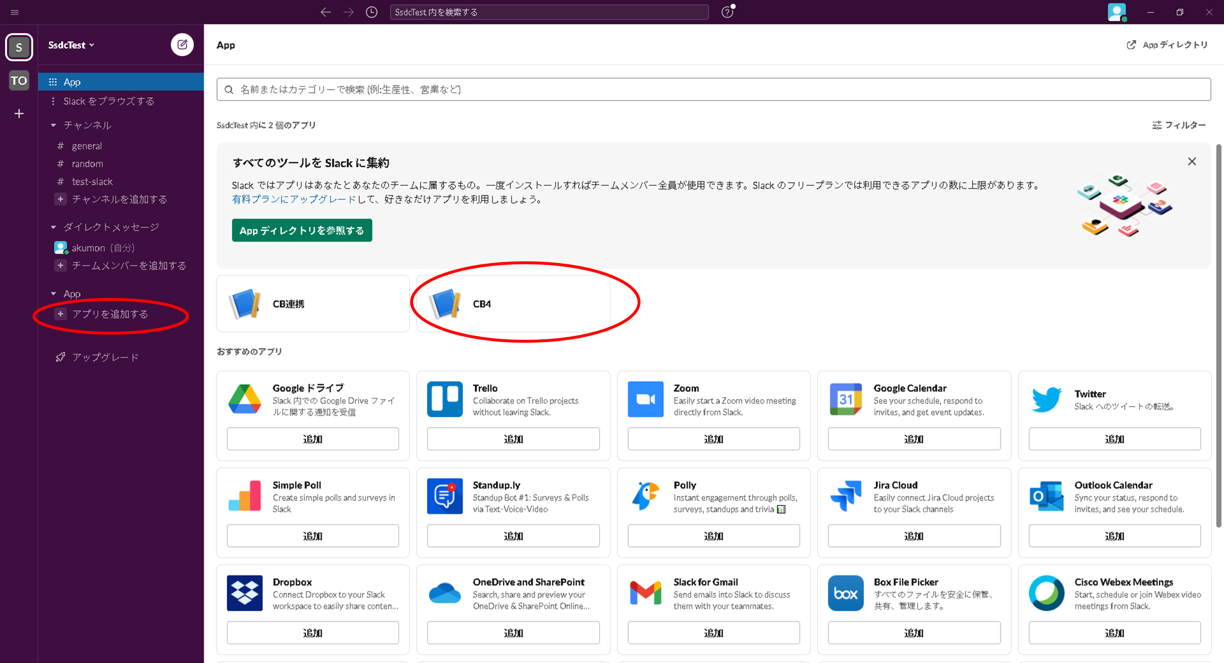
- Appに表示されたチャットボットをクリックするし、質問用のチャット画面に移動します。
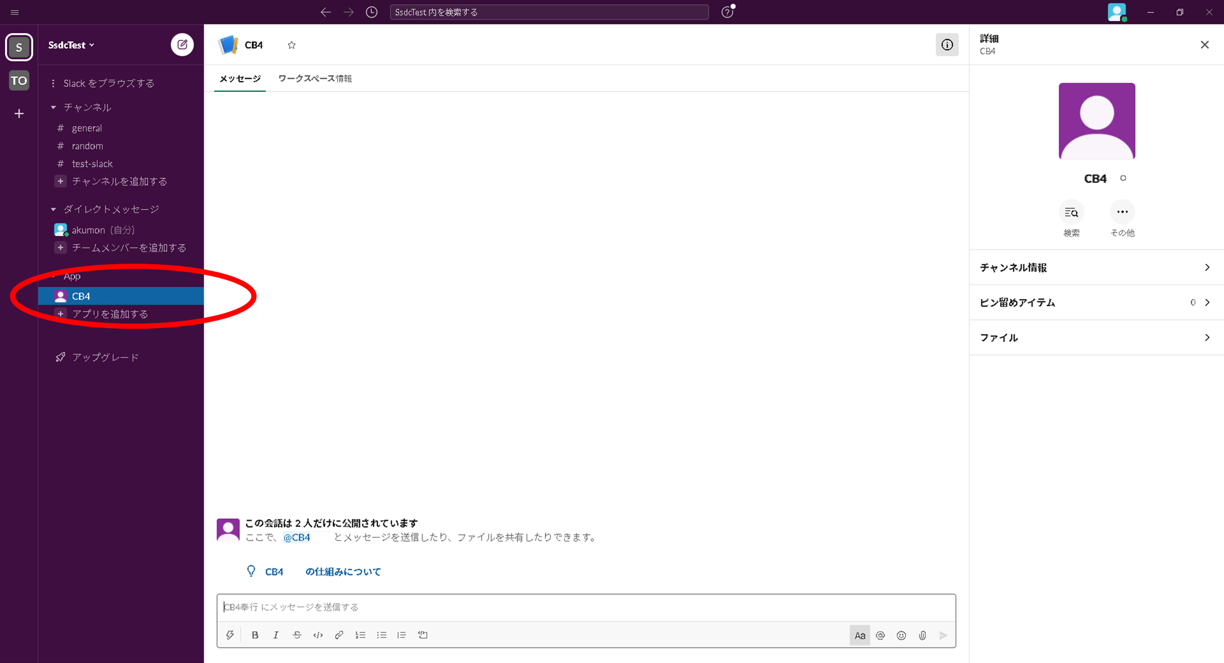
質問をする
-
登録したチャットボットをクリックします。
※チャットボット名は管理者が指定します。 -
開いたチャット画面の下部にある入力欄から質問を記入、送信します。
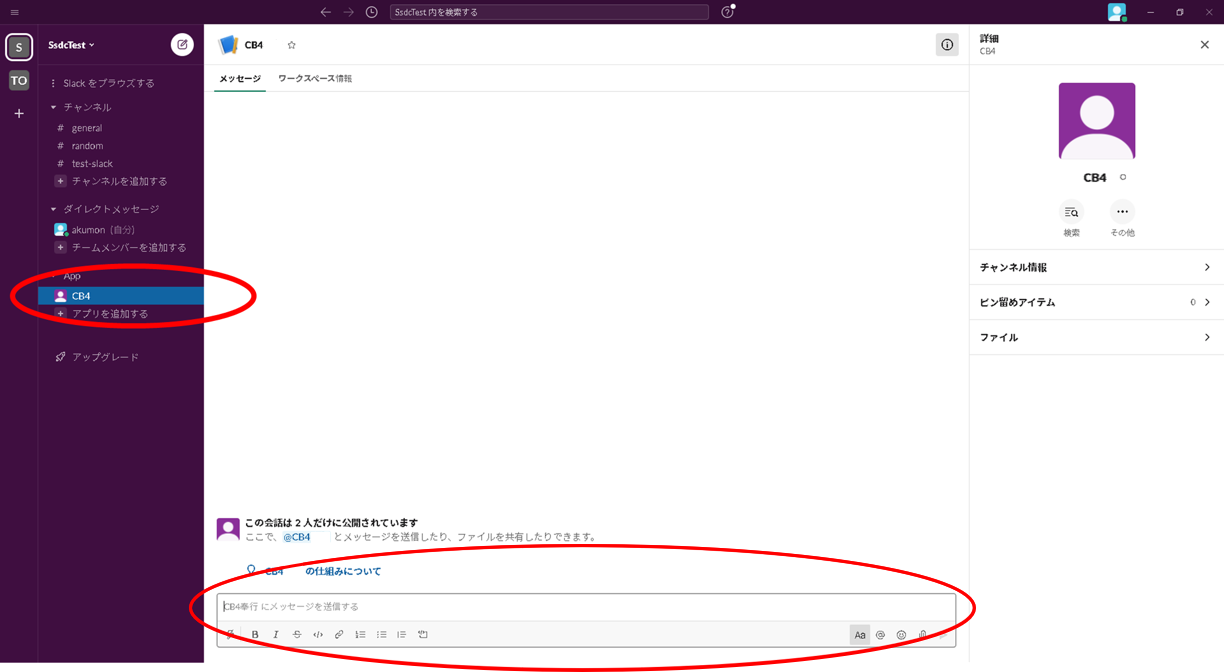
その他留意点(Tips)
回答可能な質問について
回答可能な質問につきましてはお客様ごとの用途に合わせたコーパスを使用しておりますので、お客様ごとに異なります。
詳細については御担当者に確認をお願いします。
予約語について
いくつかのワードは以下の通りシステムを制御する予約語となっております。
コーパスを指定したい場合
質問欄に「category」と入力してください。表示されたメッセージ内のボタンをクリックすることで、コーパスを指定できます。
Teams
Teamsからチャットボットを利用する方式には以下の2種類があります。
- チャットボットと1対1で対話する方式
- チーム内でチャットボットに質問し、回答をメンバー間で共有する方式
どちらの方式が利用可能であるのかは管理担当者にご確認ください。
1. チャットボットと1対1で対話する方式
以下の手順を順に実施することでチャットボットをTeamsから利用できます。
- 利用を開始する
- 質問をする
操作説明
利用を開始する
- Teamsを起動します。
- サイドバーのアプリからチャットボットのアプリを追加します。
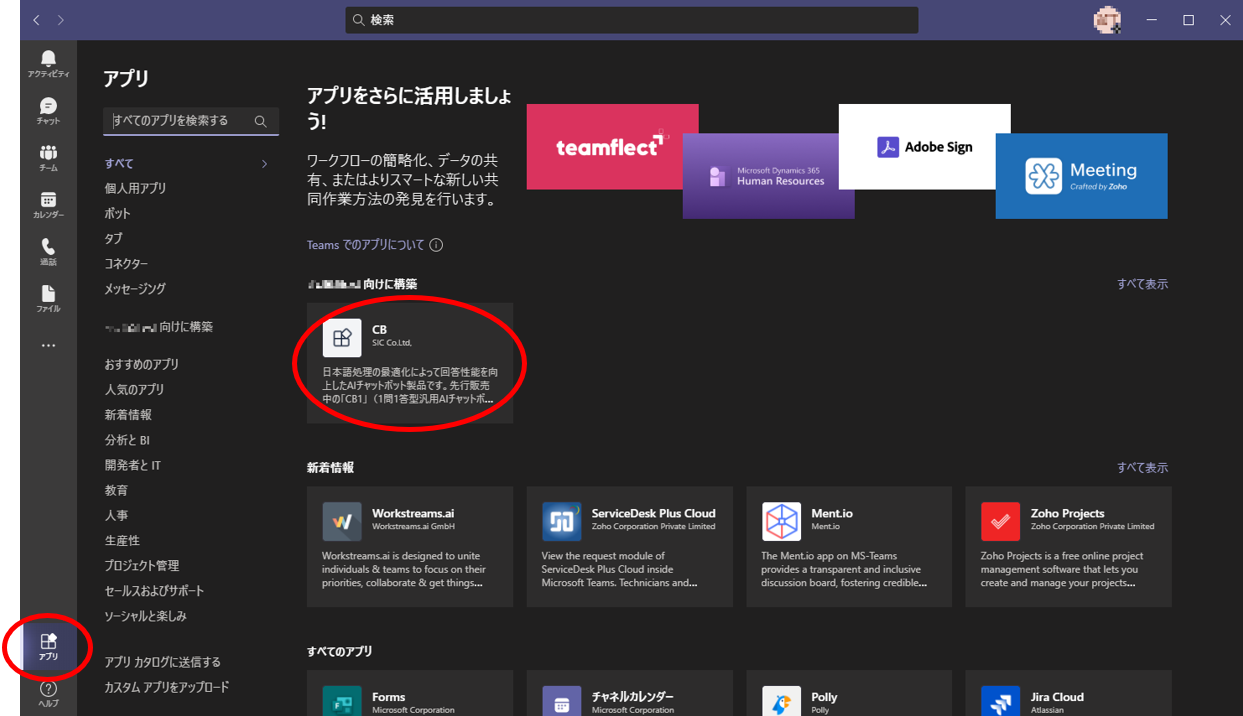
質問をする
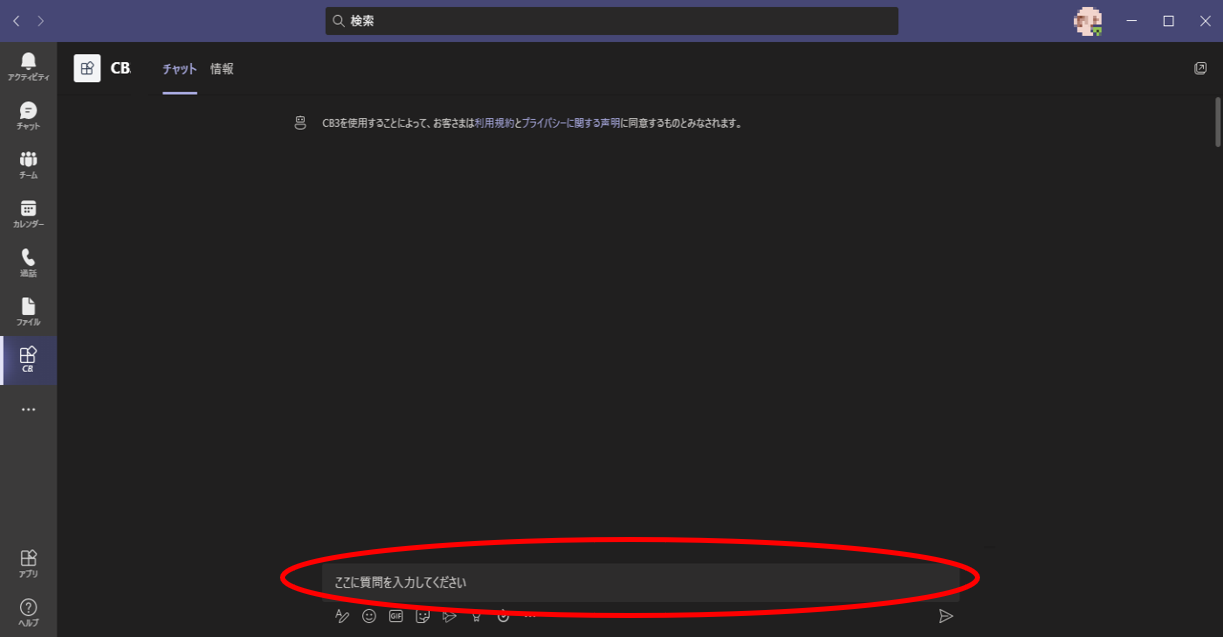
- Teamsに追加したチャットボットをクリックします。※チャットボット名は管理者が指定します。
- 開いたチャット画面の下部にある入力欄から質問を入力してチャットを行います。
その他留意点(Tips)
予約語について
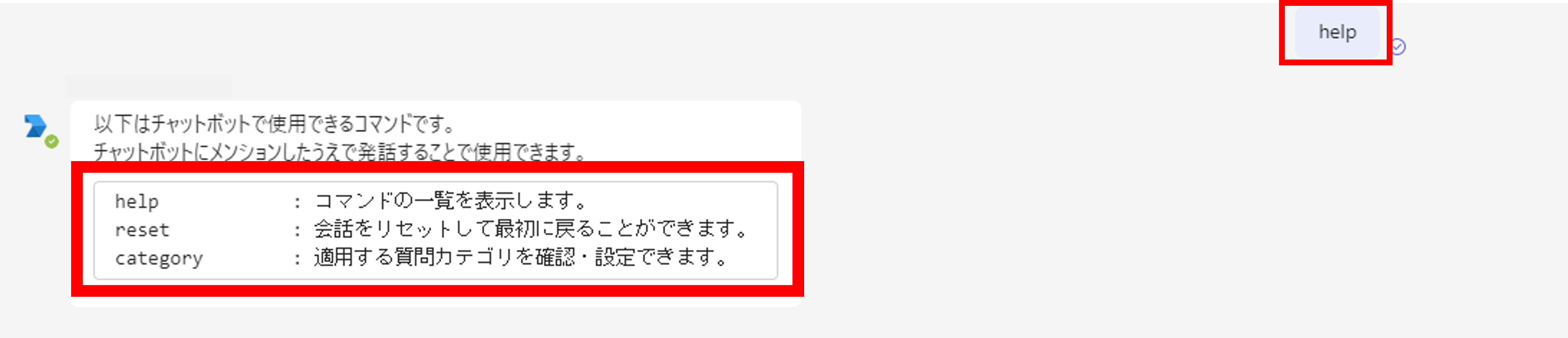
いくつかのワードはシステムを制御する予約語となっております。
予約語の一覧は「help」と送信することで確認できます。
なお、予約語はカタカナ表記(「help」の場合は「ヘルプ」)でも使用可能です。
2. チーム内でチャットボットに質問し、回答をメンバー間で共有する方式
チャットボットの以下の機能を利用できます。
- 認証をする(認証が不要な場合もあります)
- 質問をする
- 他のユーザーの質問に回答する
操作説明
認証をする
認証が必要な場合は以下の操作を行います。
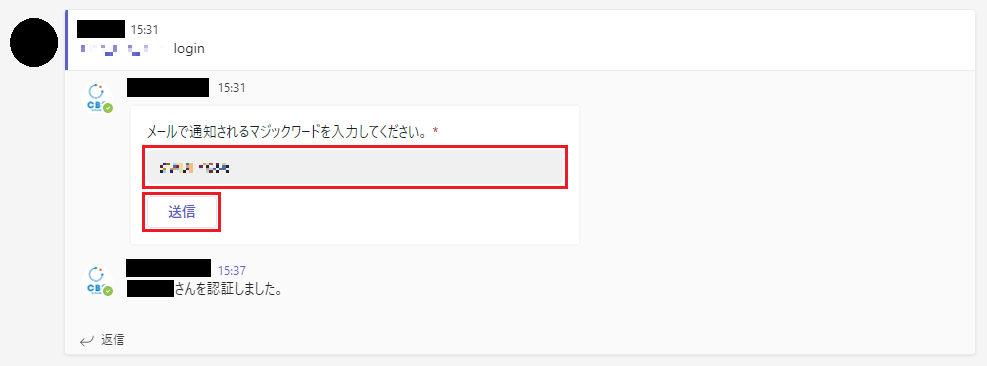
- チーム上でチャットボットにメンションを行い、「login」と送信します。※メンション先のチャットボット名は管理担当者にお問い合わせください。
マジックワードの入力欄が表示されます。
しばらくすると、発行されたマジックワードを通知するメールが届きます。
※既にユーザーが認証済みである場合、入力欄の表示と通知メールの送信は行われません。
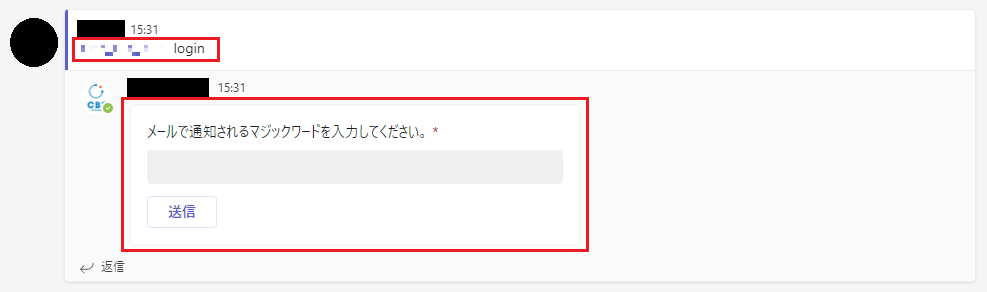
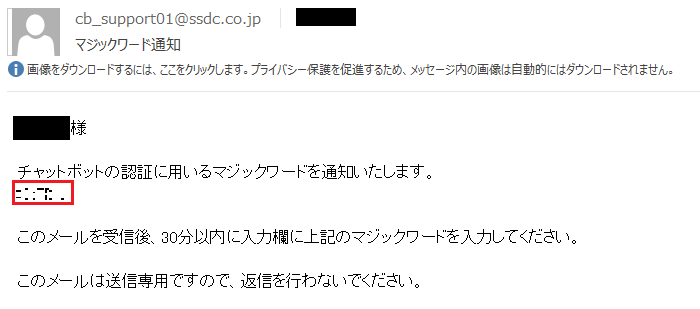
- 発行されたマジックワードを入力し送信ボタンをクリックします。
質問をする
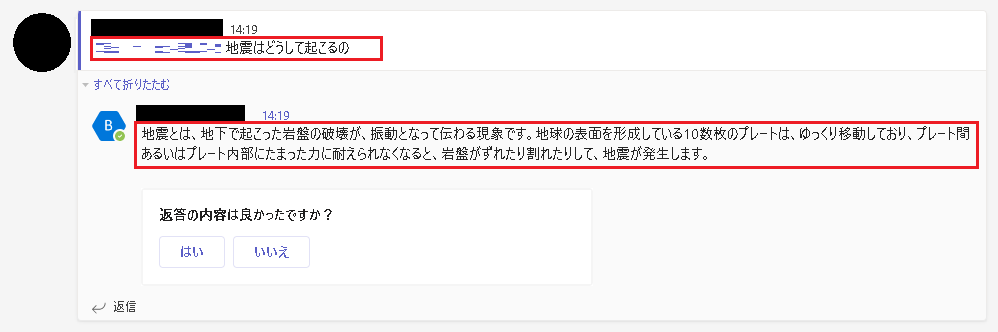
- チームの画面からチャットボットにメンションし、質問を送信します。
送信後、しばらくすると回答が表示されます。 - チャットボットからのメッセージに返信する場合もチャットボットにメンションする必要があります。
また、質問を始めたスレッド以外のスレッドから質問した場合、対話は中断されます。
他のユーザーの質問に回答する
- チャットボットが質問に答えられなかったとき、以下のように回答文の入力欄が表示されます。
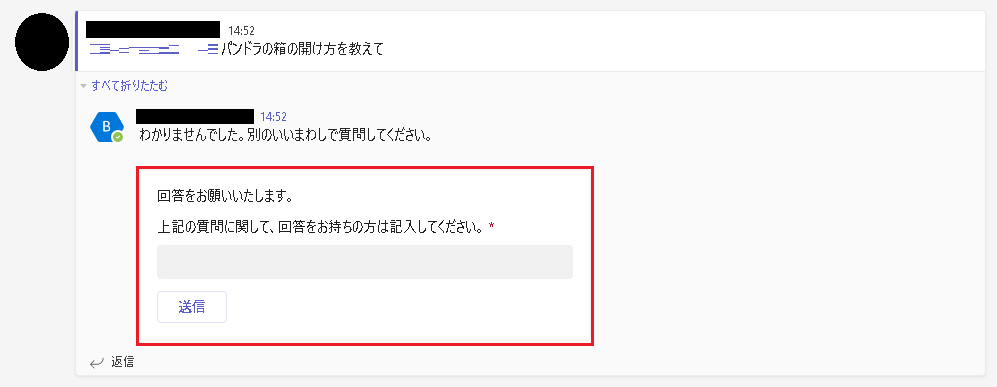
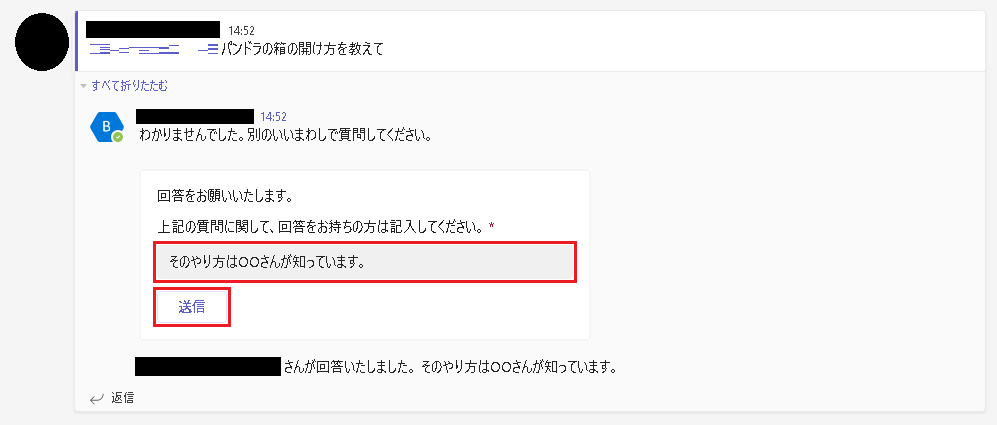
- その質問に対する回答を持っている場合、回答をこの入力欄に入力して送信ボタンをクリックすることでその内容を共有することができます。
その他留意点(Tips)
回答可能な質問について
回答可能な質問につきましてはシステム管理ご担当者様にご確認をお願いします。
予約語について
いくつかのワードはシステムを制御するための予約語となっております。
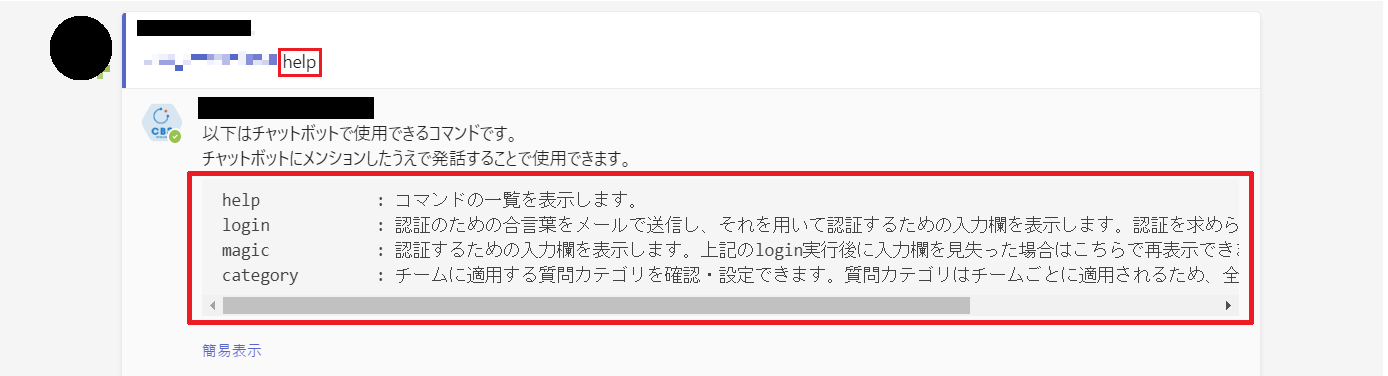
予約語の一覧はチャットボットにメンションした上で「help」と送信することで確認できます。
なお、予約語はカタカナ表記(「help」の場合は「ヘルプ」)でも使用可能です。
3. システムの応答言語を切り替える
応答言語を英語に切り替える
システムの応答言語を切り替えるには予約語の「lang」を入力します。
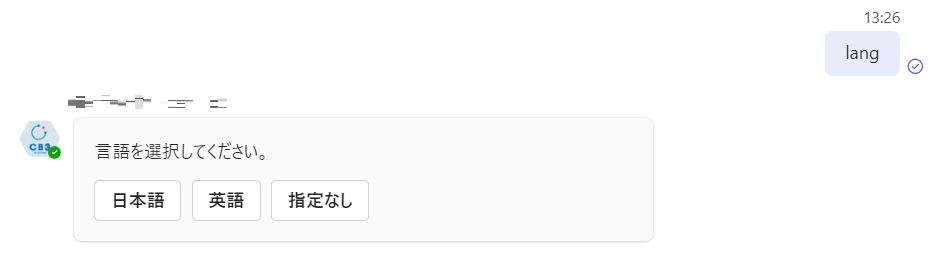
英語を選択することで、応答の言語を英語に切り替えることができます。
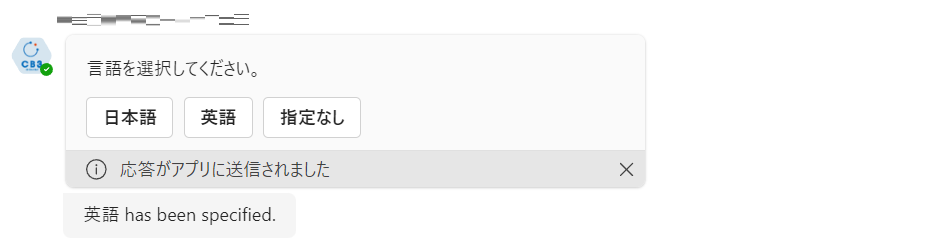
※指定なしを選択した場合には、Teamsアプリケーションの言語設定が日本語以外の場合に英語が表示されます。